10 디지털 파일 관리
디지털 파일 관리를 단순한 폴더 정리가 아니라 파일명 규칙, 버전관리, 백업·복원, 공유권한, PDF·압축, 조직형 아카이브, 자동화까지 연결되는 핵심 디지털 업무 역량으로 다루는 과정이다.
0. 교육을 하는 이유와 궁극적인 목표
디지털 파일 관리 교육의 궁극적인 목표는 학습자가 필요한 파일을 빠르게 찾고, 잃어버리지 않게 백업하며, 목적에 맞게 공유하고, 개인정보와 중요자료를 안전하게 관리하는 능력을 갖추게 하는 것이다. 유료 전문교육기관의 방식처럼 대량 파일 정리, 파일명 표준화, 백업·복원 실습, 클라우드 권한관리, 조직형 문서관리 산출물을 중심으로 운영한다.
참고한 유료형 교육 흐름
- Microsoft 365·Google Workspace 기반 파일관리와 공유권한 실습 구조
- 미국·영국 민간 디지털 생산성 과정의 자료정리·백업 과제
- 유럽 직업교육형 문서관리·아카이브·개인정보보호 교육 흐름
- Dropbox Business·SharePoint·Notion 기반 조직형 자료관리 산출물
초급 · 1일
초급 1일 디지털 파일 관리 교육과정
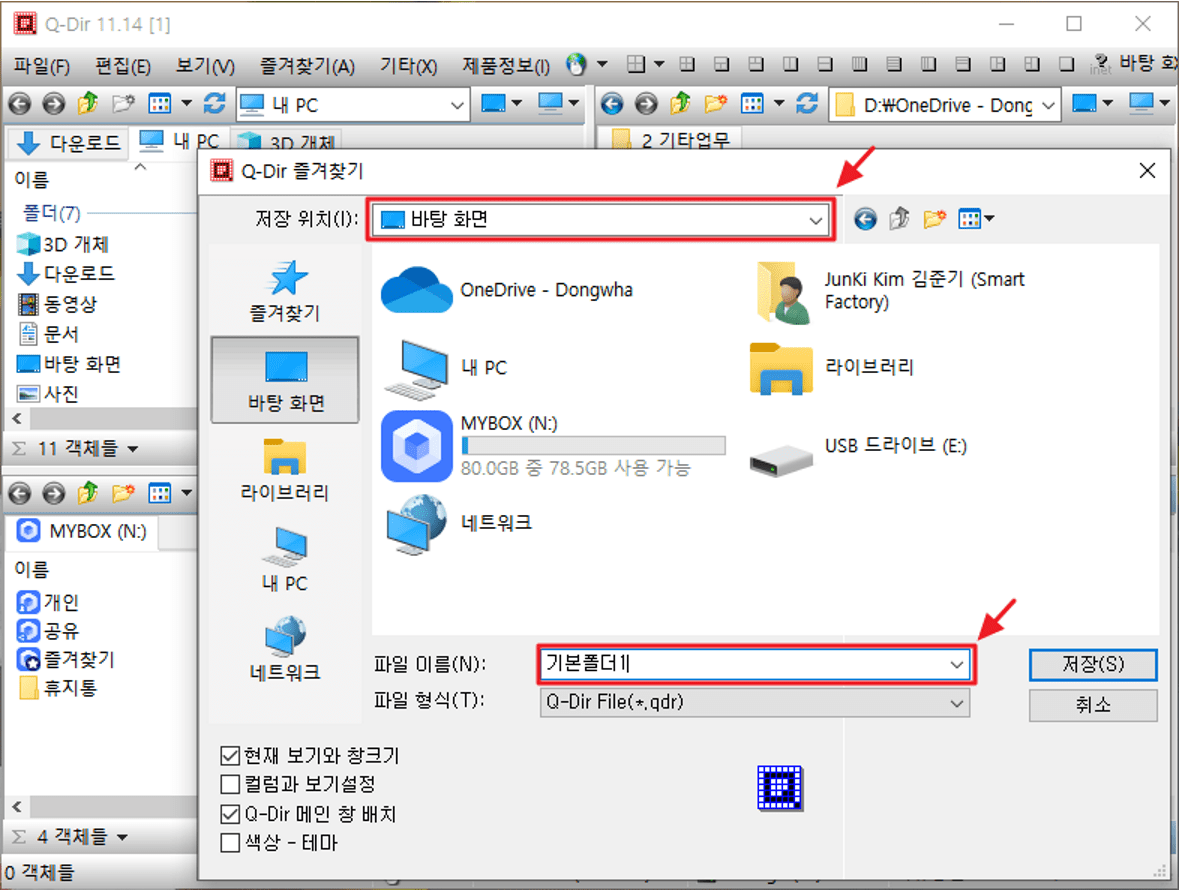
파일과 폴더의 개념, 저장 위치, 이름 규칙, 복사·이동·삭제·복원, 압축, USB·클라우드 백업까지 파일관리 핵심 기능을 압축 실습한다.

| 구분 | 세부 내용 | 실천·실습 방법 |
|---|---|---|
| 목표 1 | 파일과 폴더의 기본 개념과 저장 위치를 이해한다. |
Windows 파일 탐색기에서 바탕화면, 문서, 다운로드, 사진, USB, 클라우드 동기화 폴더의 차이를 확인한다.
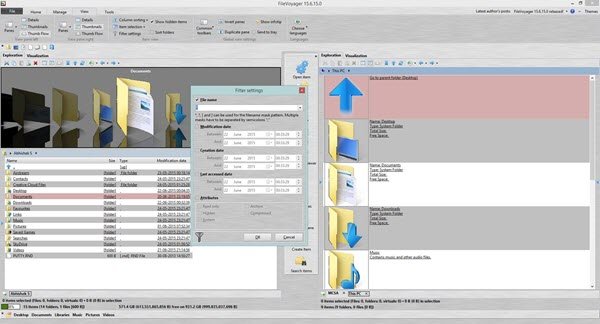
파일 확장자, 파일 크기, 만든 날짜, 수정한 날짜, 경로 개념을 샘플 파일로 비교한다.
|
| 목표 2 | 파일을 체계적으로 정리하고 기본 작업을 수행한다. |
주제·날짜·유형별 폴더를 만들고 파일명 규칙을 적용해 문서, 이미지, PDF, 영상 파일을 분류한다.
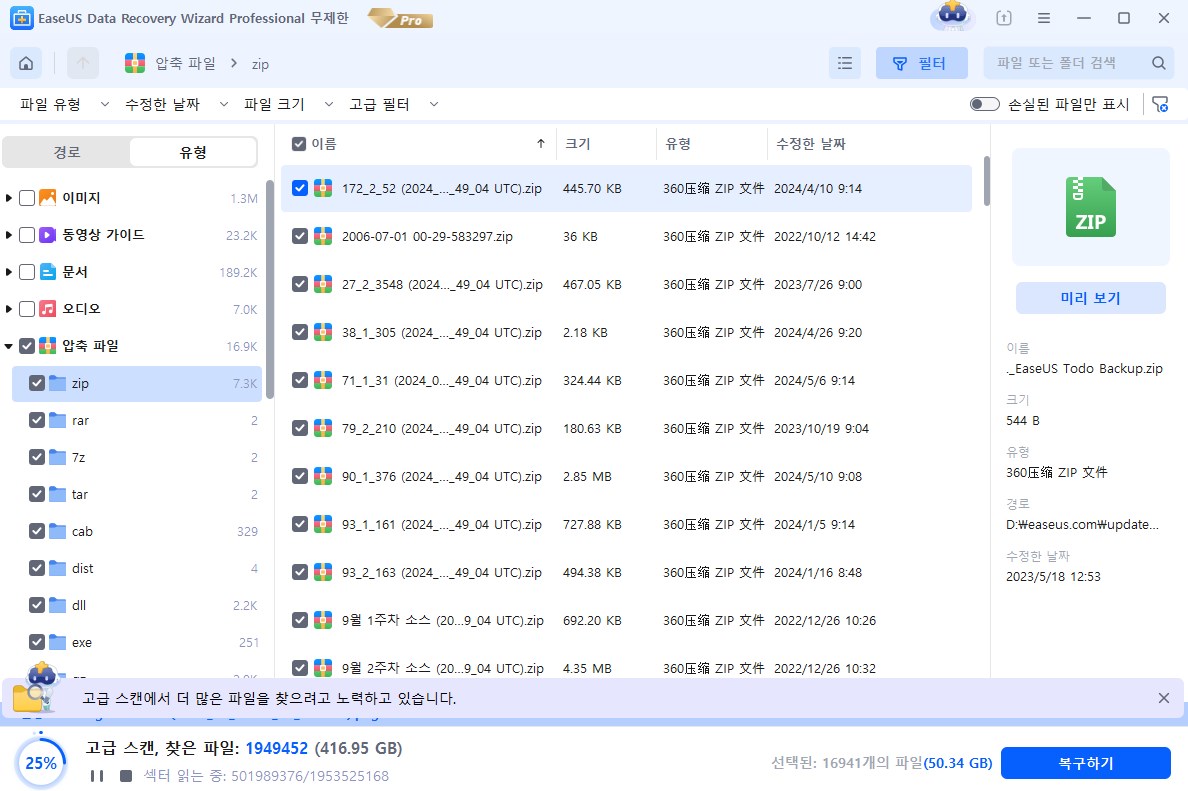
복사, 이동, 이름 바꾸기, 삭제, 휴지통 복원, 여러 파일 선택, 정렬, 검색을 반복 실습한다.
|
| 목표 3 | 압축과 백업의 기본 절차를 수행한다. |
ZIP 압축파일 만들기, 압축 풀기, 암호 압축의 기본 개념을 실습한다.
USB와 Google Drive 또는 OneDrive에 같은 파일을 백업하고 복원 테스트를 수행한다.
|
| 사용 플랫폼 | Windows File Explorer, macOS Finder 기초, Google Drive, Microsoft OneDrive, USB Drive, 7-Zip, Windows ZIP, Chrome, Edge |
|---|---|
| 강사 스펙 | 디지털 기초·파일관리 교육 2년 이상, Windows 파일 탐색기·클라우드 백업·압축파일 지도 가능, 디지털 초보자 대상 단계형 반복 실습 경험 |
| 수업대상 | 파일관리 초보 일반시민, 노약자, 장애인, 초·중·고 기초반, 구직자, 사무입문자, 디지털 취약계층 |
| 소요시간 | 4-6시간 |
| 준비물 | Windows PC 또는 노트북, 인터넷, USB 메모리, Google 또는 Microsoft 계정, 실습용 문서·사진·PDF·영상 파일, 파일명 규칙표 |
| 산출물 | 정리된 개인 폴더 구조, 압축파일, USB 백업본, 클라우드 백업 링크, 파일관리 체크리스트 |
| 평가방법 | 저장위치 이해 20%, 폴더정리 30%, 파일 기본작업 25%, 압축·백업 15%, 참여도 10% |
초급 · 3일
초급 3일 디지털 파일 관리 교육과정
개인자료, 사진, 문서, 다운로드 파일, 클라우드 파일을 통합 정리하고 검색·백업·공유까지 연결하는 파일관리 입문 과정이다.


| 구분 | 세부 내용 | 실천·실습 방법 |
|---|---|---|
| 목표 1 | 개인 파일관리 체계를 설계한다. |
문서, 사진, 영상, 수업자료, 행정서류, 업무자료 등 파일 유형별 폴더 구조를 설계한다.
날짜_주제_버전 형식의 파일명 규칙을 만들고 잘못된 파일명을 표준 규칙에 맞게 수정한다.
|
| 목표 2 | PC·스마트폰·클라우드 간 파일 이동을 수행한다. |
스마트폰 사진을 PC로 옮기고 날짜별 폴더에 정리한 뒤 Google Photos 또는 iCloud 백업 상태를 확인한다.
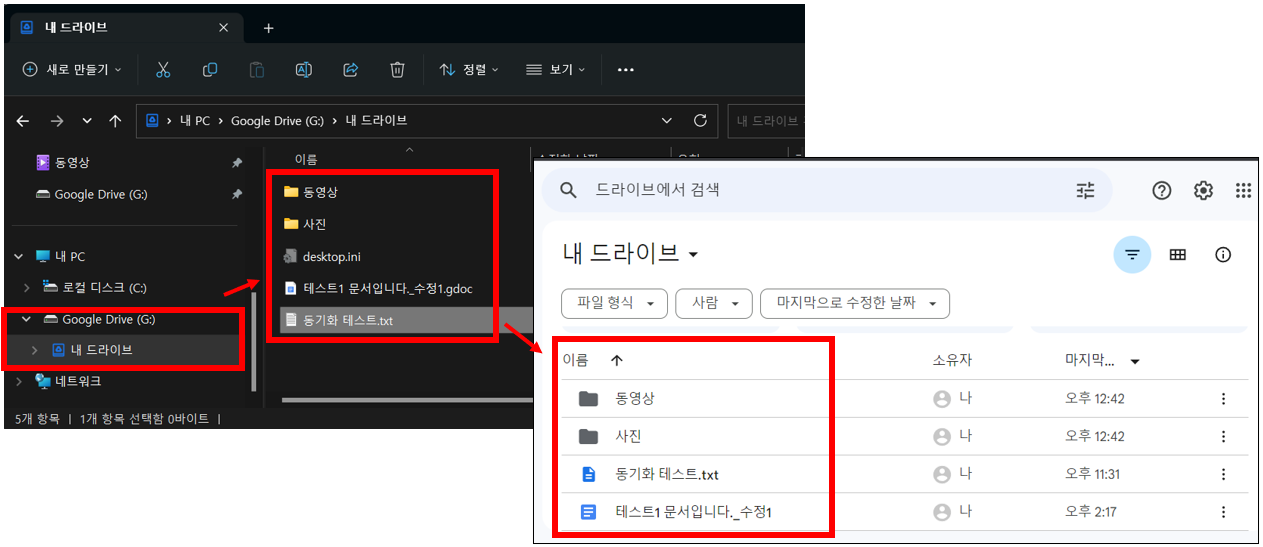
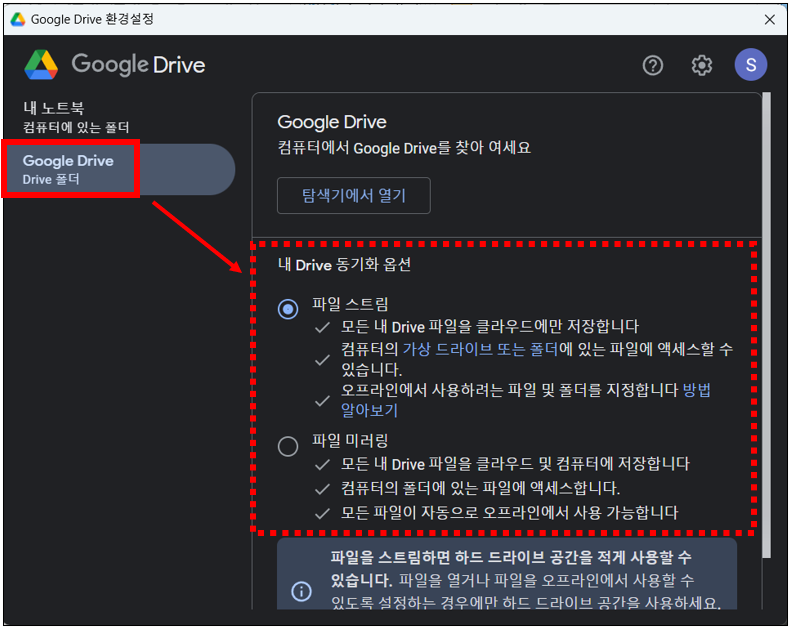
Google Drive와 OneDrive에서 업로드, 다운로드, 공유, 바로가기, 휴지통 복원, 저장용량 확인을 실습한다.
|
| 목표 3 | 검색·중복정리·보안관리 기초를 적용한다. |
파일 탐색기 검색, 확장자 검색, 날짜 필터, 크기 필터로 필요한 파일을 찾는다.
중복파일, 개인정보 포함 파일, 오래된 다운로드 파일을 분류하고 삭제·보관·암호압축 기준을 적용한다.
|
| 사용 플랫폼 | Windows File Explorer, Google Drive, OneDrive, iCloud Drive, Google Photos, iCloud Photos, Samsung Gallery, 7-Zip, Everything Search 기초, CCleaner 기초 |
|---|---|
| 강사 스펙 | 파일관리·클라우드·스마트폰 사진정리 교육 3년 이상, PC·모바일·클라우드 간 자료이동 지도 가능, 개인정보 파일관리 교육 경험 |
| 수업대상 | 일반시민, 학생, 구직자, 노약자, 장애인 평생교육 학습자, 사무입문자, 사진·문서 정리가 필요한 학습자 |
| 소요시간 | 12-18시간 |
| 준비물 | PC 또는 노트북, 스마트폰, USB 메모리, 인터넷, Google/Microsoft/Apple 계정, 실습용 대량 파일 묶음, 개인정보 비식별 샘플 |
| 산출물 | 개인 파일관리 규칙표, 정리된 폴더 구조, 사진 백업 앨범, 중복파일 정리표, 보안관리 체크리스트 |
| 평가방법 | 폴더구조 설계 25%, 파일이동 25%, 클라우드 백업 20%, 검색·중복정리 20%, 보안수칙 10% |
초급 · 1주
초급 1주 디지털 파일 관리 교육과정
학습자료, 업무문서, 사진·영상, 행정서류를 통합 관리하고 백업·공유·복원까지 수행하는 실생활형 파일관리 과정이다.


| 구분 | 세부 내용 | 실천·실습 방법 |
|---|---|---|
| 목표 1 | 용도별 디지털 자료실을 구축한다. |
학습자료실, 업무자료실, 사진보관함, 행정서류함, 제출자료함을 구성하고 파일별 보관기간과 공개범위를 설정한다.
PDF, DOCX, PPTX, XLSX, JPG, PNG, MP4, ZIP 등 주요 확장자를 분류하고 용도별로 관리한다.
|
| 목표 2 | 백업·복원·버전관리 절차를 실천한다. |
원본, 수정본, 최종본, 제출본의 버전 규칙을 적용하고 잘못 수정한 파일을 이전 버전으로 되돌리는 연습을 한다.
로컬 PC, 외장 USB, Google Drive/OneDrive의 3중 백업 구조를 만들고 일부 파일을 삭제한 뒤 복원한다.
|
| 목표 3 | 파일 공유와 협업의 기본 규칙을 적용한다. |
보기·댓글·편집 권한을 구분해 팀원에게 공유하고 외부공유 링크를 만료·차단·수정하는 절차를 수행한다.
공유폴더에 팀 과제 파일을 업로드하고 파일명, 작성자, 버전, 제출일 기준으로 공동관리표를 작성한다.
|
| 사용 플랫폼 | Windows File Explorer, Google Drive, OneDrive, Dropbox, iCloud Drive, Google Docs, Microsoft 365 Online, 7-Zip, Adobe Acrobat Reader, PDF24 Tools |
|---|---|
| 강사 스펙 | 디지털 자료관리·클라우드 협업·백업 교육 3년 이상, 파일 형식·버전관리·공유권한 지도 가능, 프로젝트형 자료관리 수업 운영 경험 |
| 수업대상 | 중·고등학생, 대학생, 구직자, 직장인 입문자, 강사·교원, 일반시민, 자료정리가 필요한 기관 학습자 |
| 소요시간 | 20-30시간 |
| 준비물 | 노트북, 인터넷, USB 또는 외장하드 선택, Google/Microsoft 계정, 실습용 문서·사진·영상·압축파일, 공동관리표 양식 |
| 산출물 | 개인 디지털 자료실, 파일 버전관리표, 3중 백업 구조, 공유폴더, 공동관리표 |
| 평가방법 | 자료실 구축 25%, 파일형식 분류 15%, 백업·복원 25%, 공유협업 25%, 발표·피드백 10% |
중급 · 4주
중급 4주 디지털 파일 관리 교육과정
기업·기관형 파일관리, 문서버전, 공유권한, PDF 관리, 자료 아카이브, 기초 자동화까지 확장하는 실무형 과정이다.


| 구분 | 세부 내용 | 실천·실습 방법 |
|---|---|---|
| 목표 1 | 팀·기관 단위의 파일관리 표준을 설계한다. |
부서, 프로젝트, 연도, 문서유형, 공개범위에 따른 표준 폴더 구조와 파일명 규칙을 설계한다.
담당자, 작성일, 수정일, 승인자, 보존기간, 폐기일을 포함한 파일관리 대장을 만든다.
|
| 목표 2 | 문서 변환·PDF·압축·보안 기능을 활용한다. |
Word, Excel, PowerPoint 파일을 PDF로 변환하고 병합, 분할, 페이지 추출, 용량 줄이기 기능을 실습한다.
7-Zip, Windows ZIP, Adobe Acrobat, PDF24 Tools를 활용해 암호설정, 압축, 파일 전달용 패키지를 만든다.
|
| 목표 3 | 파일관리 자동화와 백업정책을 적용한다. |
Google Drive, OneDrive, Dropbox에서 동기화 폴더, 공유권한, 외부공유 점검, 소유권 이전을 실습한다.
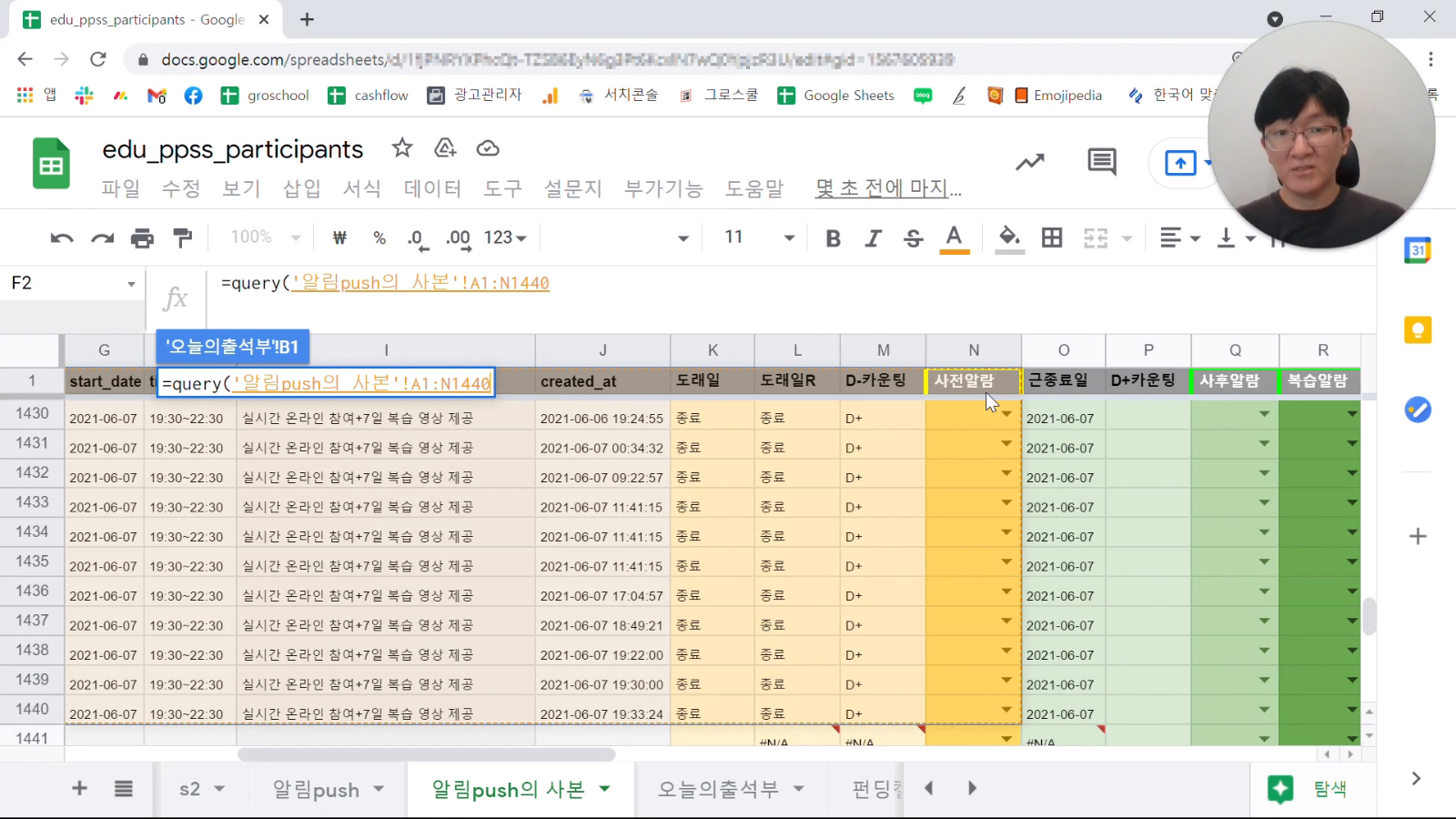
Power Automate, Zapier, Make 중 하나를 사용해 새 파일 업로드 알림, 폴더별 파일 기록, 백업 알림 자동화를 체험한다.
|
| 사용 플랫폼 | Windows File Explorer, Google Drive, OneDrive, Dropbox, SharePoint, Microsoft Teams Files, Adobe Acrobat, PDF24 Tools, 7-Zip, Power Automate, Zapier, Make, Google Sheets, Excel |
|---|---|
| 강사 스펙 | 기업·기관 문서관리·클라우드 파일관리·PDF 실무 교육 4년 이상, 공유권한·백업정책·기초 자동화 지도 가능 |
| 수업대상 | 직장인 보수교육 대상자, 기관 실무자, 사무직 입문자, 팀장·관리자, 소상공인, 강사·교원 |
| 소요시간 | 40-60시간 |
| 준비물 | 노트북, 인터넷, Microsoft/Google 계정, 클라우드 실습 계정, PDF 샘플, 대량 파일 샘플, 자동화 도구 계정, 파일관리 대장 양식 |
| 산출물 | 팀 파일관리 표준안, 파일관리 대장, PDF 패키지, 공유권한 점검표, 파일 알림 자동화 시나리오 |
| 평가방법 | 표준안 설계 25%, PDF·압축 실무 25%, 권한관리 20%, 자동화 이해 20%, 팀 발표 10% |
심화 · 8주
심화 8주 디지털 파일 관리 교육과정
디지털 파일관리를 조직형 문서관리, 교육자료 아카이브, 백업정책, 파일 자동화, 디지털 강사 지도안으로 연결하는 장기 프로젝트형 과정이다.


| 구분 | 세부 내용 | 실천·실습 방법 |
|---|---|---|
| 목표 1 | 조직형 디지털 파일관리 시스템을 구축한다. |
교육기관, 소상공인, 팀 프로젝트 중 하나를 선택해 파일 분류, 저장위치, 파일명, 버전, 권한, 보존기간 정책을 설계한다.
Google Drive, SharePoint, Dropbox Business, Notion, Airtable 중 목적별 자료관리 도구를 비교하고 운영 매뉴얼을 작성한다.
|
| 목표 2 | 파일 아카이브와 포트폴리오를 제작한다. |
문서, 사진, 영상, 발표자료, 보고서를 주제별로 정리하고 검색 가능한 아카이브 구조를 만든다.
Google Sites 또는 Notion에 파일 링크, 설명, 공개범위, 다운로드 여부를 정리한 포트폴리오 페이지를 제작한다.
|
| 목표 3 | 파일관리 교육자료와 자동화 워크플로우를 설계한다. |
초보자용 파일관리 지도안, 확장자 카드, 폴더정리 과제, 백업·복원 실습지, 평가 루브릭을 제작한다.
Make, Zapier, Power Automate로 파일 업로드 알림, 폴더 기록, 백업 체크, 이메일 알림 흐름을 설계한다.
|
| 사용 플랫폼 | Windows File Explorer, Google Drive, Google Workspace, OneDrive, SharePoint, Dropbox Business, Notion, Airtable, Google Sites, Adobe Acrobat, PDF24 Tools, Make, Zapier, Power Automate |
|---|---|
| 강사 스펙 | 디지털 문서관리·클라우드 아카이브·업무자동화 교육 5년 이상, 조직형 파일관리 정책 설계와 포트폴리오형 프로젝트 수업 운영 경험 |
| 수업대상 | 취업 및 창업반, 직장인 보수교육, 기관 문서관리 담당자, 디지털 강사 양성과정, 소상공인, 교육콘텐츠 관리자 |
| 소요시간 | 80-120시간 |
| 준비물 | 노트북, 인터넷, Google/Microsoft 계정, Notion/Airtable 계정, 자동화 도구 계정, 대량 파일 샘플, 운영정책 템플릿, 평가 루브릭 |
| 산출물 | 조직형 파일관리 정책서, 디지털 아카이브, 파일관리 포트폴리오, 자동화 워크플로우, 교육지도안 |
| 평가방법 | 파일관리 정책 25%, 아카이브 구축 25%, 포트폴리오 20%, 자동화 설계 20%, 최종 발표 10% |